Bạn đang quản lý một dự án với 10 hạng mục, 5 người thực hiện và 3 deadline chồng chéo nhau. Bảng Excel ngày càng dài, tin nhắn nhóm Zalo thì lộn xộn, và bạn vẫn không biết hôm nay team đang ở đâu trong tiến độ tổng thể. Biểu đồ Gantt ra đời để giải quyết đúng bài toán đó. Công cụ này hiển thị toàn bộ tiến độ dự án trên một sơ đồ duy nhất: ai làm gì, khi nào bắt đầu, khi nào kết thúc và công việc nào phụ thuộc vào công việc nào.
Bài viết này cung cấp đầy đủ định nghĩa, lịch sử, cấu trúc, ưu nhược điểm, 4 bước lập biểu đồ, hướng dẫn vẽ bằng Excel và so sánh top công cụ vẽ biểu đồ Gantt online tốt nhất hiện nay để bạn chọn đúng công cụ cho team mình.
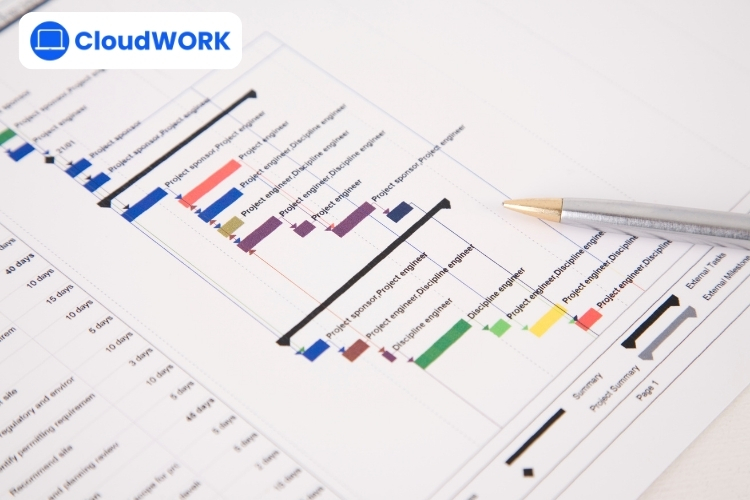
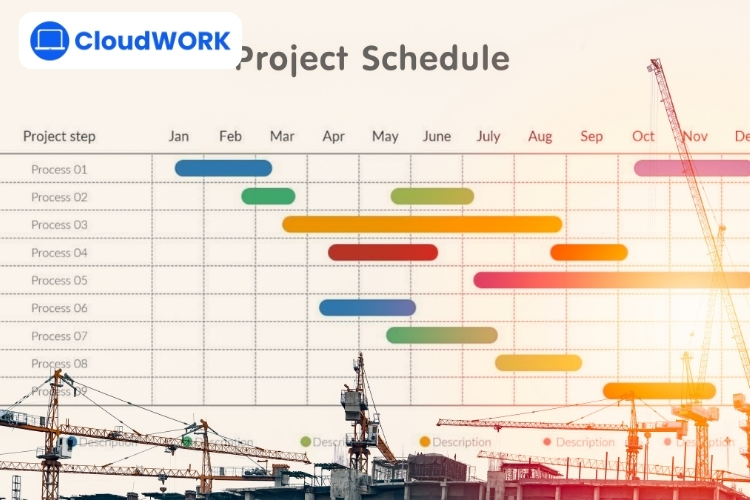
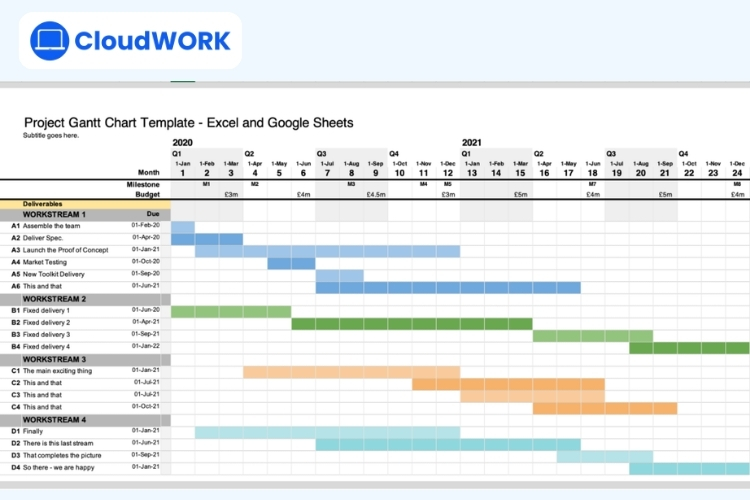
Biểu đồ Gantt (Gantt chart) là sơ đồ trình bày các nhiệm vụ và sự kiện theo thời gian một cách trực quan. Cấu trúc cơ bản của nó gồm danh sách công việc cần thực hiện và các thanh ngang mô tả tiến độ của từng công việc trong dự án.
Biểu đồ Gantt được xây dựng dựa trên 2 trục chính. Trục tung (trục dọc) liệt kê tên các công việc theo thứ tự thực hiện. Trục hoành (trục ngang) thể hiện các mốc thời gian theo ngày, tuần hoặc tháng. Mỗi công việc được biểu diễn bằng một thanh ngang có chiều dài tương ứng với thời gian thực hiện dự kiến.
Lịch sử hình thành của biểu đồ Gantt
Phiên bản đầu tiên của biểu đồ này được tạo ra vào giữa những năm 1890 bởi Karol Adamiecki, một kỹ sư người Ba Lan. Ông đặt tên cho nó là “harmonogram”. Khoảng 15 năm sau, Henry Gantt, kỹ sư và tư vấn quản lý dự án người Mỹ, đã phát triển và bổ sung các tính năng như thanh ngang và dấu mốc quan trọng. Tên ông gắn liền với loại sơ đồ này từ đó đến nay.
Ngày nay, với sự phát triển của phần mềm, biểu đồ Gantt online có thể được tạo, cập nhật và chia sẻ theo thời gian thực mà không cần vẽ tay, giúp cả team theo dõi tiến độ từ bất kỳ đâu.
Biểu đồ Gantt là sơ đồ trình bày các nhiệm vụ theo thời gian một cách trực quan
Trên thực tế, nhiều doanh nghiệp hiện nay đã ứng dụng biểu đồ Gantt trực tiếp trên phần mềm để tiết kiệm thời gian cập nhật và hạn chế sai sót.
Một biểu đồ Gantt đầy đủ bao gồm các thành phần sau đây.
Trục thời gian (trục hoành) được chia thành các đơn vị ngày, tuần, tháng hoặc quý tùy quy mô dự án. Dự án ngắn hạn thường dùng đơn vị ngày, trong khi dự án dài hạn sẽ dùng tuần hoặc tháng để sơ đồ không bị quá chi tiết.
Danh sách công việc (trục tung) liệt kê tất cả nhiệm vụ cần làm theo thứ tự ưu tiên hoặc theo nhóm công việc, giúp người xem nắm toàn bộ phạm vi dự án chỉ trong một lượt nhìn.
Các thanh công việc là thành phần trung tâm của sơ đồ. Mỗi nhiệm vụ tương ứng với một thanh ngang, trong đó điểm đầu thanh thể hiện ngày bắt đầu và điểm cuối thanh thể hiện ngày kết thúc dự kiến.
Cột mốc quan trọng (milestone) đánh dấu các sự kiện hoặc kết quả then chốt cần đạt được trong dự án. Chúng thường được biểu thị bằng hình thoi hoặc ký hiệu đặc biệt trên trục thời gian.
Phân công công việc thể hiện tên hoặc mã nhân viên chịu trách nhiệm từng công việc. Thông tin này được hiển thị gần thanh công việc tương ứng để mọi người trong team biết mình cần làm gì.
Cấu trúc và các thành phần của biểu đồ Gantt
Vai trò của biểu đồ Gantt trong quản lý dự án
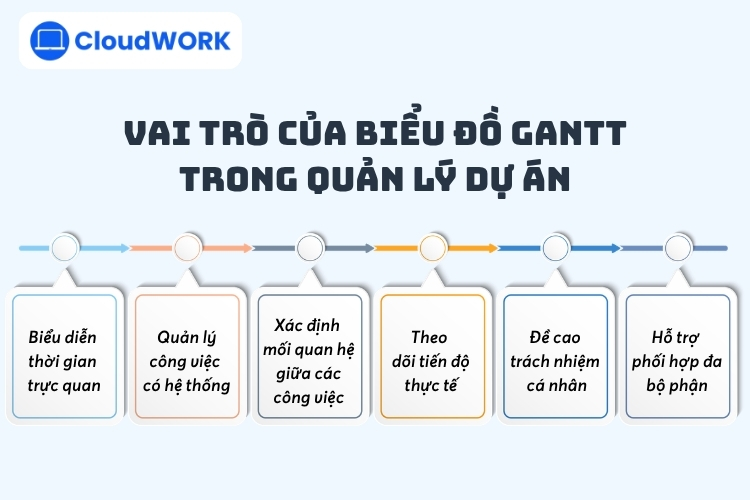
Biểu đồ Gantt không chỉ là công cụ lập kế hoạch. Nó đóng vai trò như một “bảng điều khiển” giúp người quản lý nắm tổng thể dự án từ đầu đến cuối.
Biểu diễn thời gian trực quan: Thay vì phải đọc bảng số liệu dày đặc, người dùng nhìn trực tiếp vào thanh ngang để biết công việc nào đang chạy và công việc nào sắp đến hạn.
Quản lý công việc có hệ thống: Tất cả hạng mục được gom vào một sơ đồ duy nhất, giúp tránh bỏ sót nhiệm vụ khi dự án có nhiều bộ phận cùng tham gia.
Xác định mối quan hệ giữa các công việc: Người quản lý nhìn thấy ngay công việc nào đang “chặn” công việc khác và từ đó ưu tiên xử lý đúng chỗ thay vì giải quyết theo cảm tính.
Theo dõi tiến độ thực tế: Biểu đồ Gantt cho phép so sánh tiến độ thực tế với kế hoạch ban đầu, giúp phát hiện sớm các rủi ro chậm trễ trước khi chúng trở thành vấn đề nghiêm trọng.
Đề cao trách nhiệm cá nhân: Khi tên từng người được gắn vào từng công việc trên sơ đồ chung, trách nhiệm hoàn thành đúng hạn trở nên rõ ràng và minh bạch hơn nhiều.
Hỗ trợ phối hợp đa bộ phận: Các team khác nhau như thiết kế, kỹ thuật và marketing đều nhìn vào cùng một sơ đồ, nhờ đó giảm thiểu tình trạng mỗi bộ phận hiểu tiến độ theo một cách khác nhau.
Vai trò của biểu đồ Gantt trong quản lý dự án
Ưu điểm và nhược điểm của biểu đồ Gantt
Biểu đồ Gantt không phải công cụ hoàn hảo cho mọi tình huống. Hiểu rõ ưu và nhược điểm giúp bạn biết khi nào nên dùng và khi nào nên kết hợp thêm công cụ khác.
Ưu điểm
Trực quan và dễ hiểu: Bất kỳ ai, dù không có chuyên môn quản lý dự án, cũng có thể đọc được sơ đồ này chỉ sau vài phút. Điều đó đặc biệt có ích khi bạn cần báo cáo tiến độ cho ban lãnh đạo hoặc khách hàng.
Hỗ trợ quản lý thời gian hiệu quả: Toàn bộ timeline dự án được hiển thị trên một sơ đồ duy nhất, giúp người quản lý luôn biết mình đang ở đâu trong lịch trình tổng thể.
Nâng cao năng suất và tinh thần trách nhiệm: Khi mỗi thành viên nhìn thấy rõ phần việc của mình so với toàn dự án, họ có xu hướng chủ động hoàn thành đúng hạn hơn.
Sử dụng nguồn lực hiệu quả: Người quản lý nhìn thấy rõ ai đang làm gì và vào thời điểm nào, từ đó phân bổ nhân sự hợp lý và tránh tình trạng một người gánh quá nhiều việc cùng lúc.
Nhược điểm
Phụ thuộc vào bước phân chia công việc: Biểu đồ Gantt chỉ chính xác khi bước WBS (Work Breakdown Structure) được thực hiện kỹ lưỡng từ trước. Nếu danh sách công việc bị thiếu hoặc sai, sơ đồ sẽ không phản ánh đúng thực tế.
Kém hiệu quả với dự án quy mô lớn: Khi dự án có hàng trăm hạng mục, sơ đồ sẽ trở nên rối và khó đọc, đòi hỏi phải chia nhỏ thành nhiều sơ đồ con.
Không mô tả được độ phức tạp: Biểu đồ Gantt chỉ thể hiện thời gian thực hiện, không phản ánh mức độ khó hay khối lượng công việc thực tế bên trong mỗi hạng mục.
Chỉ tập trung vào thời gian: Biểu đồ Gantt không theo dõi chi phí và không quản lý phạm vi dự án, vì vậy bạn cần kết hợp thêm công cụ khác nếu muốn kiểm soát toàn diện.
Sử dụng biểu đồ Gantt luôn có những ưu điểm và hạn chế nhất định
Quy trình 4 bước lập biểu đồ Gantt chuẩn
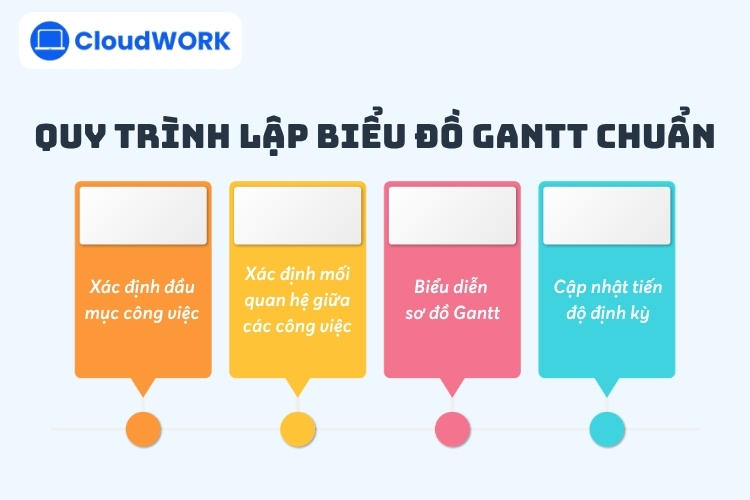
Nhiều người tạo biểu đồ Gantt theo cảm tính, kết quả là sơ đồ trông đẹp nhưng không phản ánh thực tế. Để biểu đồ thực sự có ích trong quá trình thực thi, bạn cần đi qua 4 bước theo đúng thứ tự sau.
Bước 1: Xác định đầu mục công việc
Bạn bắt đầu bằng cách liệt kê tất cả hạng mục công việc cần thực hiện để hoàn thành dự án. Tiếp theo, hãy xác định rõ mục tiêu dự án cần đạt và thời gian sớm nhất có thể bắt đầu. Sau đó, bạn ước tính thời gian thực hiện cho từng hạng mục dựa trên nguồn lực thực tế, không phải thời gian lý tưởng trên giấy tờ.
Ví dụ thực tế: Một dự án triển khai phần mềm quản lý công việc cho doanh nghiệp 50 nhân sự tại TP.HCM sẽ có các hạng mục như khảo sát nhu cầu, thiết lập hệ thống, đào tạo người dùng, chạy thử nghiệm và bàn giao chính thức.
Bước 2: Xác định mối quan hệ giữa các công việc
Bạn cần phân loại từng cặp công việc thành hai nhóm: tuần tự (công việc này phải hoàn thành trước khi công việc kia bắt đầu) và song song (hai công việc có thể thực hiện đồng thời). Dự án càng có nhiều công việc song song thì thời hạn hoàn thành tổng thể càng được rút ngắn. Đây là nguyên tắc quan trọng cần nắm khi tối ưu lịch trình dự án.
Sau khi đã phân loại xong, bạn xác định loại quan hệ cụ thể (FS, SS, FF hoặc SF) cho từng cặp công việc tuần tự.
Bước 3: Biểu diễn sơ đồ Gantt
Bạn lựa chọn công cụ phù hợp với nhu cầu thực tế, có thể là vẽ tay, Excel, Canva hoặc phần mềm quản lý dự án có module Gantt tích hợp. Với các team có từ 3 người trở lên, bạn nên ưu tiên công cụ có thể chia sẻ và cập nhật theo thời gian thực để cả team cùng theo dõi một phiên bản duy nhất, tránh tình trạng mỗi người cầm một file Excel khác nhau.
Bước 4: Cập nhật tiến độ định kỳ
Biểu đồ Gantt chỉ có giá trị nếu được cập nhật thường xuyên. Bạn cần theo dõi và cập nhật sơ đồ mỗi khi có thay đổi về tiến độ, nhân sự hoặc phạm vi dự án, đồng thời thông báo cho tất cả thành viên liên quan mỗi khi có điều chỉnh quan trọng.
Ngoài ra, bạn nên lên kế hoạch dự phòng cho các rủi ro thường gặp trong bối cảnh doanh nghiệp Việt Nam như thay đổi thiết kế đột xuất, thiếu nhân lực hoặc khách hàng phê duyệt chậm.
Quy trình 4 bước lập biểu đồ Gantt chuẩn
Nếu bạn muốn rút ngắn toàn bộ quy trình lập biểu đồ Gantt từ hàng giờ xuống vài phút, các công cụ như CloudWORK có thể tự động hóa toàn bộ việc tạo và cập nhật tiến độ.
Excel là công cụ gần gũi và phổ biến nhất, phù hợp để bắt đầu nhanh khi bạn chưa có phần mềm chuyên dụng. Bạn có thể thực hiện theo 4 bước cụ thể dưới đây.
Bước 1: Tạo bảng với cột A là số thứ tự nhiệm vụ và cột B là tên hạng mục công việc. Bạn sắp xếp các hạng mục theo thứ tự ưu tiên thực hiện từ trên xuống dưới.
Bước 2: Thêm mốc thời gian ở các cột tiếp theo theo tuần hoặc tháng, tùy thuộc vào độ dài của dự án.
Bước 3: Tô màu các ô theo trạng thái công việc. Màu xanh lá thể hiện công việc đã hoàn thành; màu vàng thể hiện công việc đang thực hiện; màu xanh dương thể hiện việc tiếp theo cần triển khai; màu đỏ thể hiện công việc đang chậm tiến độ.
Bước 4: Theo dõi và cập nhật màu sắc định kỳ theo tuần hoặc theo ngày để sơ đồ phản ánh đúng tiến độ thực tế.
Lưu ý: Toàn bộ thao tác đều phải cập nhật thủ công, Excel không tự động thông báo khi có thay đổi, phiên bản desktop không hỗ trợ nhiều người truy cập đồng thời, và sơ đồ sẽ nhanh chóng trở nên rối khi dự án có trên 20 hạng mục.
Hướng dẫn vẽ biểu đồ Gantt bằng Excel đơn giản
Top công cụ vẽ biểu đồ Gantt online tốt nhất hiện nay
Không phải công cụ nào cũng phù hợp với mọi tình huống và quy mô team. Phần dưới đây so sánh 4 nhóm công cụ phổ biến nhất theo mức độ phức tạp và nhu cầu thực tế, giúp bạn chọn đúng công cụ thay vì chọn theo xu hướng.
Excel/ Google Sheets
Excel và Google Sheets là điểm khởi đầu phù hợp cho những ai mới làm quen với biểu đồ Gantt.
Ưu điểm: Hai công cụ này hoàn toàn miễn phí, gần gũi với hầu hết nhân viên văn phòng và cho phép tùy chỉnh linh hoạt theo ý muốn. Riêng Google Sheets còn cho phép nhiều người cùng chỉnh sửa trực tuyến cùng lúc.
Nhược điểm: Mọi thao tác đều phải thực hiện thủ công. Excel và Google Sheets không tự động cập nhật khi tiến độ thay đổi, không có tính năng thông báo và không hỗ trợ nhiều người cập nhật đồng thời trên phiên bản desktop. Khi dự án phức tạp hơn, việc duy trì bảng tính này sẽ trở thành gánh nặng cho cả team.
Phù hợp với: Dự án cá nhân hoặc nhóm nhỏ dưới 5 người, ngắn hạn dưới 1 tháng và có ít hạng mục công việc.
Excel/ Google Sheets
Canva
Canva cung cấp sẵn nhiều template biểu đồ Gantt đẹp, thao tác kéo thả đơn giản và hỗ trợ chia sẻ link dễ dàng.
Ưu điểm: Giao diện thiết kế trực quan, thao tác kéo thả không đòi hỏi kỹ năng kỹ thuật và phù hợp để tạo tài liệu trình bày chuyên nghiệp.
Nhược điểm: Canva về bản chất là công cụ thiết kế đồ họa. Nó không cập nhật dữ liệu dự án theo thực tế, không theo dõi tiến độ thực thi, không quản lý tài nguyên và không hỗ trợ phân công nhiệm vụ.
Phù hợp với: Trình bày kế hoạch dự án cho khách hàng hoặc ban lãnh đạo, hoặc tạo báo cáo nhanh. Canva không phù hợp để quản lý tiến độ thực tế hàng ngày.
Canva
Phần mềm quản lý dự án tích hợp Gantt
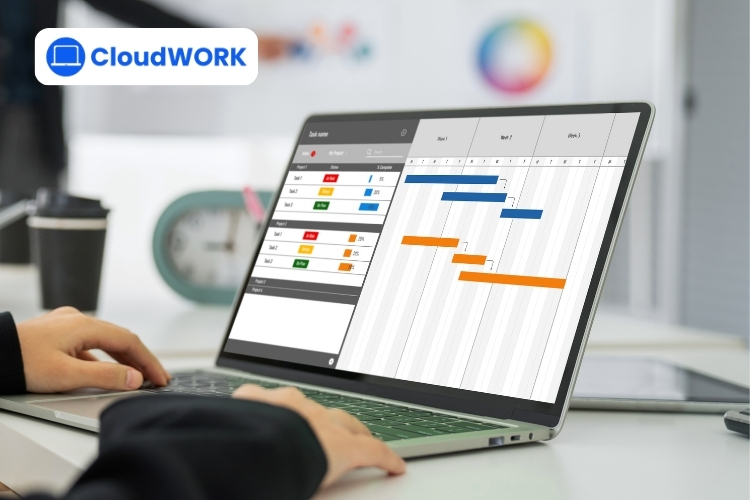
Đây là nhóm công cụ mạnh nhất, bao gồm các tên phổ biến như GanttPRO, Zoho Projects, Asana, Monday.com, ClickUp hoặc CloudWORK tại thị trường Việt Nam.
Ưu điểm: Nhóm công cụ này cung cấp gần như toàn bộ tính năng quản lý dự án trên một nền tảng duy nhất. Biểu đồ Gantt tự động cập nhật theo tiến độ thực tế khi thành viên cập nhật công việc của mình. Người dùng có thể chuyển đổi linh hoạt giữa Gantt, Kanban, Checklist và Calendar tùy theo góc nhìn cần thiết. Ngoài ra, các công cụ này hỗ trợ cộng tác theo thời gian thực, phân quyền theo vai trò và tự động tạo báo cáo tiến độ.
Nhược điểm: Chi phí cao hơn so với các lựa chọn miễn phí và cần có thời gian để team làm quen với giao diện. Một số công cụ như Microsoft Project chỉ có giao diện tiếng Anh, gây khó khăn cho nhân sự không giỏi ngoại ngữ.
Phù hợp với: Doanh nghiệp có nhiều dự án song song, đội nhóm từ 5 người trở lên cần theo dõi tiến độ theo thời gian thực và phối hợp đa bộ phận.
Phần mềm quản lý dự án tích hợp Gantt
Phần mềm chuyên vẽ Gantt
Nhóm này bao gồm các công cụ như Creately, Office Timeline và Tom’s Planner, được thiết kế chuyên biệt cho biểu đồ Gantt.
Ưu điểm: Các công cụ này có giao diện chuyên sâu về Gantt, cung cấp nhiều tùy chọn hiển thị và có thể xử lý các dự án phức tạp với nhiều tầng công việc lồng nhau.
Nhược điểm: Nhóm công cụ này chỉ hoạt động tốt ở giai đoạn lập kế hoạch. Khi team chuyển sang giai đoạn thực thi công việc, họ cần sử dụng thêm nền tảng khác như Trello hoặc Jira. Điều này dẫn đến dữ liệu bị phân tán và khó truy xuất lại về sau.
Phù hợp với: Giai đoạn lập kế hoạch dự án ban đầu hoặc khi cần xuất file Gantt đẹp để trình bày báo cáo.
Phần mềm chuyên vẽ Gantt
Câu hỏi thường gặp (FAQ)
Biểu đồ Gantt khác sơ đồ PERT như thế nào?
Biểu đồ Gantt hiển thị công việc theo dòng thời gian tuyến tính, phù hợp để theo dõi tiến độ hàng ngày và báo cáo cho các bên liên quan. Sơ đồ PERT (Program Evaluation and Review Technique) thể hiện các công việc dưới dạng mạng lưới nút và mũi tên, tập trung vào phân tích mối quan hệ phụ thuộc và ước tính thời gian hoàn thành theo ba kịch bản: tối ưu, bi quan và lạc quan. PERT phù hợp hơn khi dự án có nhiều yếu tố bất định chưa xác định được, còn Gantt phù hợp hơn khi bạn cần trực quan hóa tiến độ để cả team theo dõi hàng ngày.
Dự án nhỏ có cần dùng biểu đồ Gantt không?
Dự án nhỏ với dưới 10 hạng mục và thời hạn dưới 1 tháng không cần công cụ phức tạp. Một bảng Google Sheets đơn giản là đủ để theo dõi trong trường hợp này. Biểu đồ Gantt thực sự phát huy giá trị khi dự án có từ 2 người trở lên, kéo dài trên 2 tuần và có các công việc phụ thuộc nhau. Nếu bạn làm một mình với vài đầu việc rời rạc, một danh sách to-do thông thường là lựa chọn đơn giản và đủ dùng hơn.
Có thể vẽ biểu đồ Gantt miễn phí bằng công cụ nào?
Có nhiều lựa chọn miễn phí bạn có thể dùng ngay như Google Sheets (cho phép tùy chỉnh thủ công và cộng tác trực tuyến), Canva (cung cấp template sẵn có để trình bày nhanh). Với nhu cầu cơ bản và team nhỏ, các công cụ này hoàn toàn đáp ứng được mà không cần trả phí hàng tháng.
Nếu team bạn đang tìm một công cụ quản lý dự án có tích hợp biểu đồ Gantt, Kanban và theo dõi tiến độ theo thời gian thực, bạn có thể tìm hiểu thêm về CloudWORK tại cloudwork.vn hoặc nhận tư vấn miễn phí để được hỗ trợ chọn giải pháp phù hợp với quy mô doanh nghiệp của bạn.
CloudWORK – Giải pháp quản lý công việc, dự án tinh gọn
Với 6 năm kinh nghiệm ở vị trí Trưởng phòng Marketing tại CÔNG TY TNHH CÔNG NGHỆ CLOUDGO, anh Phương Nguyễn thấu hiểu sâu sắc những thách thức trong quản lý công việc của doanh nghiệp.
Bằng kinh nghiệm thực tiễn đó, anh đã sáng lập website CloudWORK. Đây là nơi anh dành tâm huyết để chia sẻ kiến thức và kinh nghiệm, giúp các nhà quản lý và đội nhóm khai thác tối đa sức mạnh của CRM để làm việc thông minh, hiệu quả và có hệ thống hơn.